Campi personalizzati per gli appuntamenti
Come aggiungere agli appuntamenti i tuoi campi (soggetto, parte del corpo, preventivo) e ritrovarli in agenda, nella ricerca clienti e nelle statistiche.
Creare un campo
- Apri Impostazioni agenda, carta Campi personalizzati.
- Tocca Aggiungi campo.
- Scegli il tipo: Testo, Lista (voci a scelta) oppure Numero.
- In Per quali prestazioni scegli Tutte le prestazioni oppure Solo alcune, selezionandole dal catalogo.
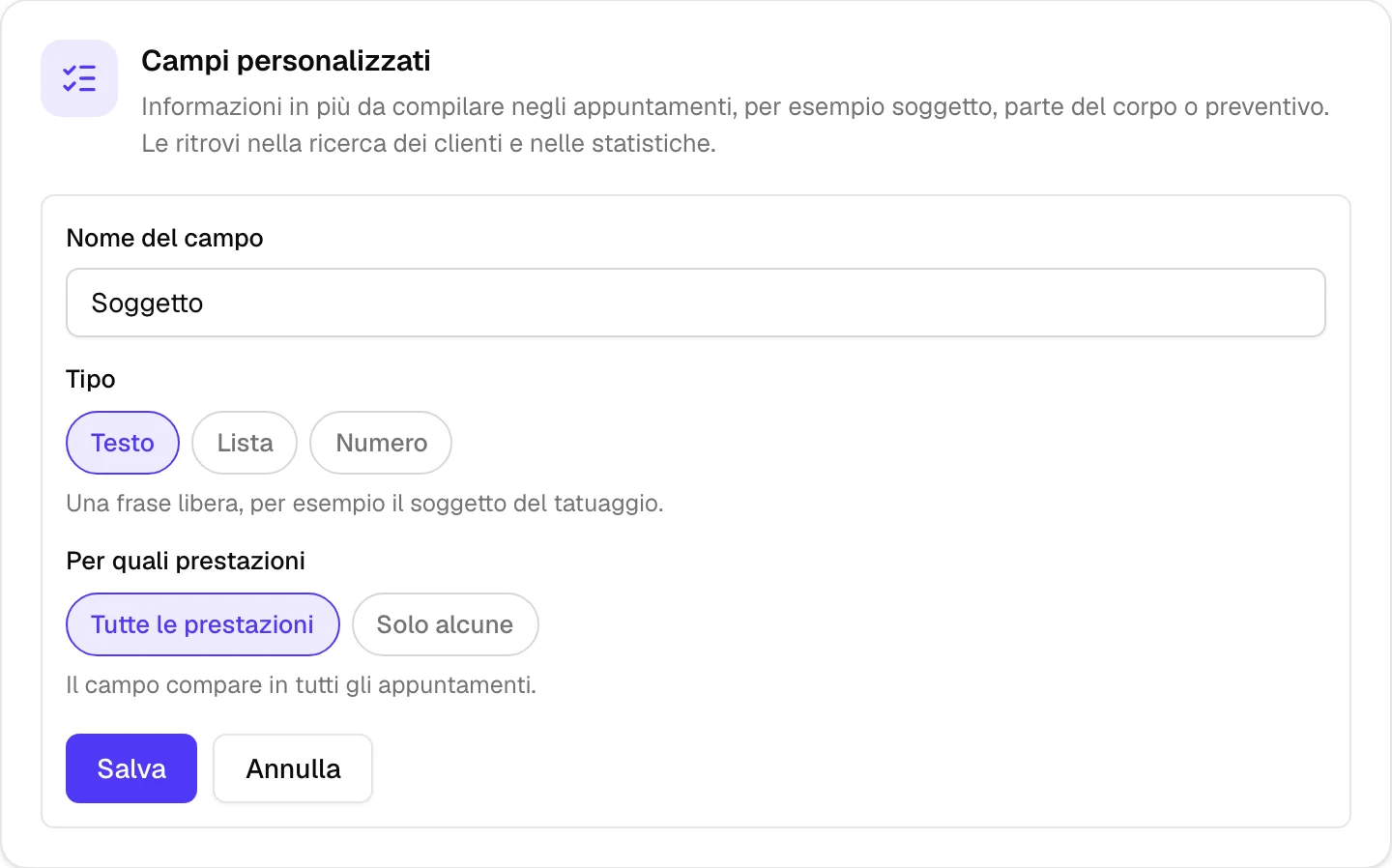
Nessun campo è obbligatorio.
Compilare i campi in un appuntamento
Nel nuovo appuntamento i campi compaiono dopo le note:
- la Lista è un menu a tendina, con una sola voce;
- il Numero accetta cifre e un separatore decimale.
Compaiono i campi della prestazione scelta e, sempre, quelli già compilati.
Dove ritrovi i valori
- In agenda: nella vista Giorno, su computer e tablet, i campi compilati si leggono direttamente sul blocco dell’appuntamento, senza aprirlo.
- In Clienti: il bottone Cerca per campi trova i clienti in base ai valori dei loro appuntamenti, anche su un periodo.
- In Statistiche: c’è una sezione dedicata ai campi.
Non hai trovato la risposta? Il titolare può scrivere all’Assistenza dall’app, oppure contattaci.
Aggiornata il 1 ottobre 2026