Modelli di consenso informato per tatuaggi, piercing e trucco permanente
Come creare e personalizzare i modelli di consenso informato in OKID: dichiarazioni, documento d’identità, pagina informativa, foto e anteprima del PDF.
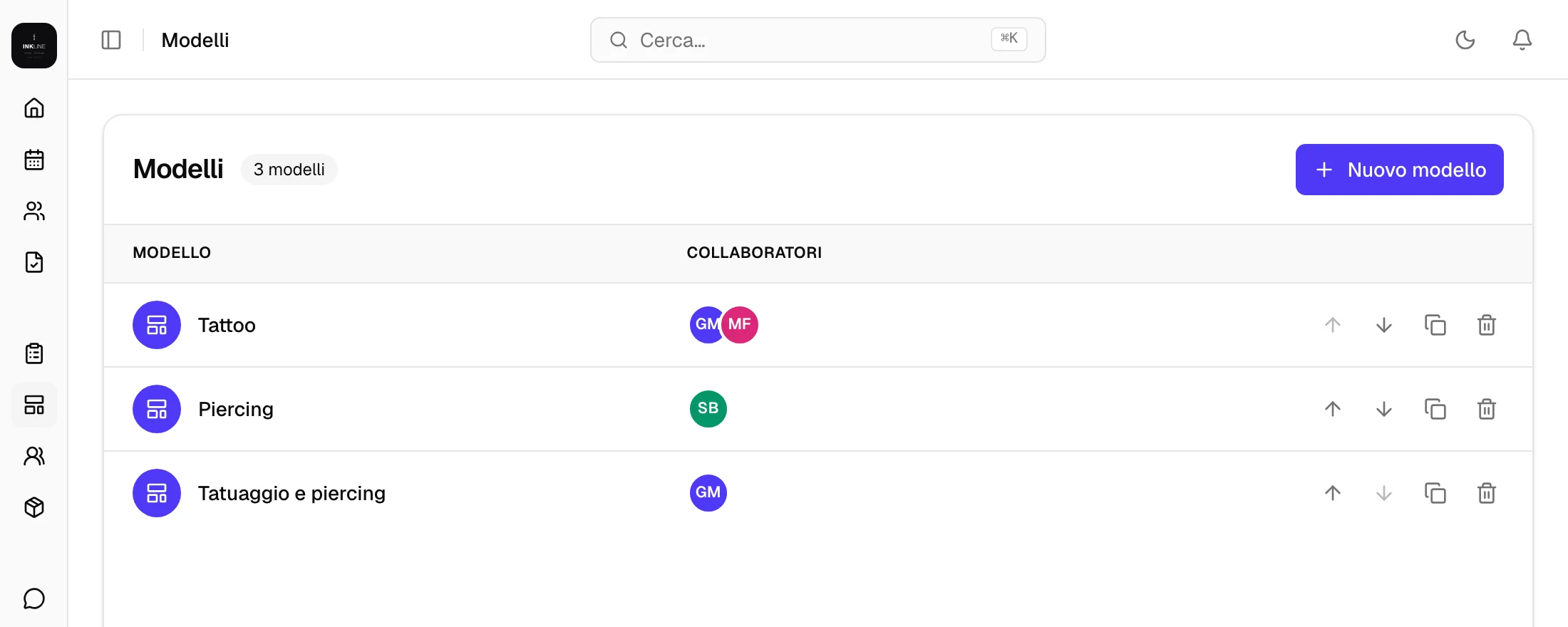
Ogni modello corrisponde a un tipo di consenso. Il cliente, nel modulo, sceglie la prestazione e firma il modello corrispondente.
Creare, duplicare, eliminare
Dalla pagina Modelli: Nuovo modello, Duplica ed Elimina (bisogna scrivere cancellare).
L’editor mostra l’anteprima del PDF in tempo reale e salva da solo. L’anteprima si può vedere in versione Adulto o Minorenne e in Italiano o English.
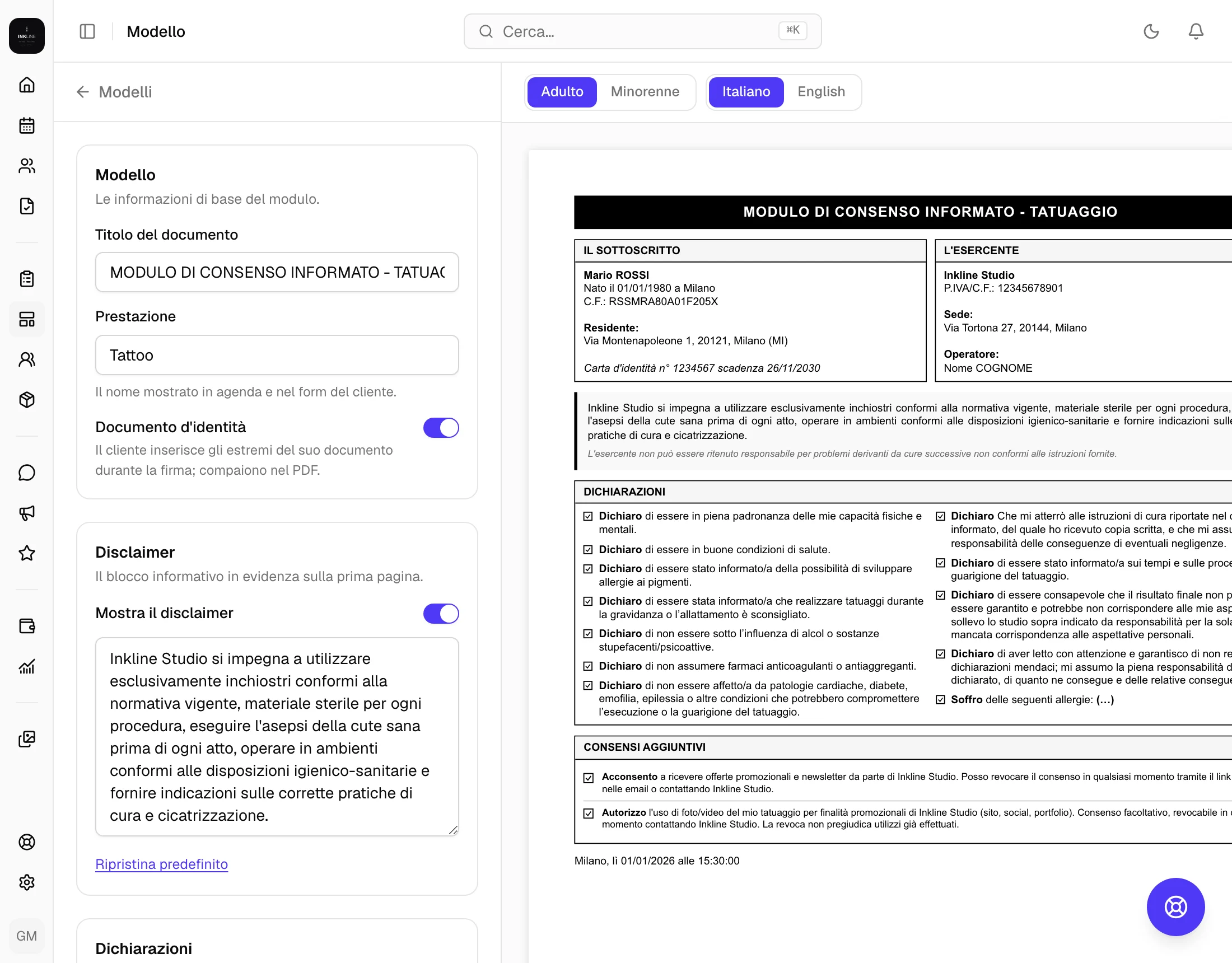
Le sezioni dell’editor
| Sezione | A cosa serve |
|---|---|
| Modello | Il Titolo del documento, il nome della Prestazione e l’interruttore Documento d’identità (se acceso, il cliente inserisce i dati del documento alla firma) |
| Disclaimer | Un testo iniziale personalizzabile |
| Dichiarazioni | Le frasi che il cliente spunta: ognuna può essere obbligatoria o facoltativa, e avere un campo esteso per i dettagli (ad esempio le allergie) |
| Campi della prestazione | Campo ZONA (Campo libero o Lista predefinita), Campo TIPO, oppure Gemme dentali con il selettore dei denti, che sostituisce Zona e Tipo |
| Consensi aggiuntivi | Consenso marketing e Diffusione di immagini |
| Pagine aggiuntive | Fino a 5 blocchi di testo, ad esempio le istruzioni di cura |
| Pagina informativa | Una pagina che il cliente deve scorrere fino in fondo prima di firmare |
| Pagina foto | Chiede delle foto al cliente, anche obbligatorie, con un testo di avviso personalizzabile (tradotto in inglese in automatico) |
Nella Pagina foto, l’interruttore Consenti anche foto dalla galleria permette al cliente di scegliere una foto già salvata sul telefono. Di default può solo scattarla con la fotocamera.
L’ordine dei modelli
Da computer, i modelli si riordinano con le frecce su e giù nella lista. Lo stesso ordine vale nel menu della prestazione che vede il cliente nel modulo.
Chi compare nel modulo
Un collaboratore è selezionabile dal cliente solo nei modelli che gli sono stati assegnati: si imposta nella scheda del collaboratore. Senza modelli assegnati, non compare nei consensi.
Importare i modelli da un altro studio
Importa da un altro studio è disponibile a chi è titolare di 2 o più studi con abbonamento attivo o in prova. Scegli i modelli da copiare: quelli con lo stesso titolo non vengono duplicati.
Non hai trovato la risposta? Il titolare può scrivere all’Assistenza dall’app, oppure contattaci.
Aggiornata il 1 ottobre 2026