Scheda cliente: consensi, appuntamenti, foto, messaggi e pagamenti
La scheda cliente di OKID riunisce anagrafica, consensi informati, appuntamenti, foto, messaggi WhatsApp, note e pagamenti. Ecco chi vede ogni sezione.
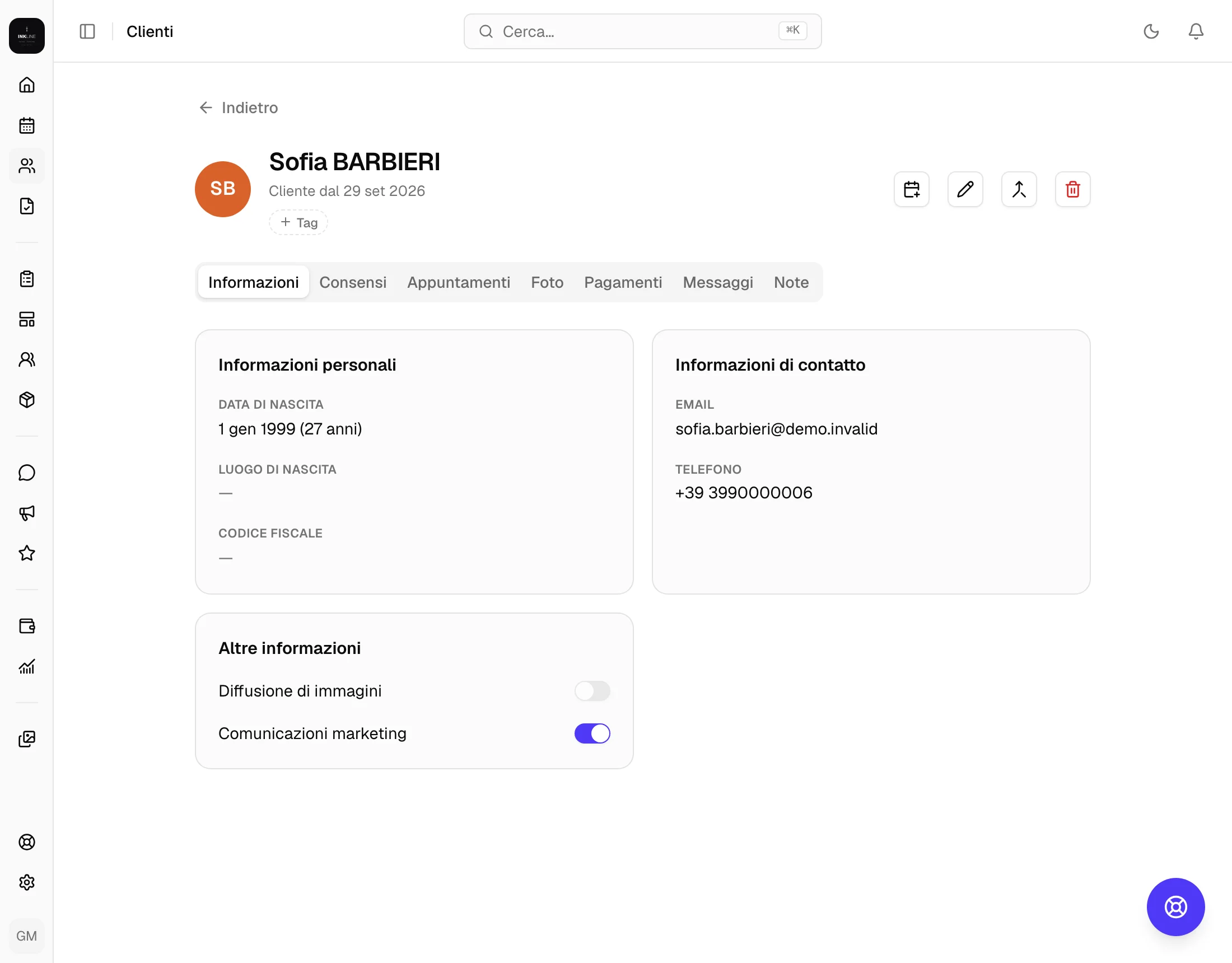
Le sezioni della scheda
| Sezione | Cosa contiene | Chi la vede |
|---|---|---|
| Informazioni | Anagrafica, contatti e i due interruttori Diffusione di immagini e Comunicazioni marketing | Tutti |
| Consensi | I consensi firmati dal cliente | Tutti |
| Appuntamenti | Gli appuntamenti, con l’avviso no-show | Tutti |
| Foto | Le foto dei consensi e quelle caricate direttamente | Titolare e accesso completo, piano Studio o superiore |
| Pagamenti | Storico di caparre e pagamenti, in sola lettura | Titolare e accesso completo |
| Gift card | Le gift card del cliente, se sono attive per lo studio | Titolare e accesso completo |
| Messaggi | Promemoria, richieste di recensione e auguri inviati, con lo stato | Solo titolare |
| Note | Appunti interni sul cliente | Tutti |
Marketing e immagini: solo revoca
Gli interruttori Diffusione di immagini e Comunicazioni marketing si possono solo spegnere dall’app. Per riattivarli serve una nuova firma del cliente.
Appuntamenti
Nella sezione Appuntamenti puoi toccare un appuntamento per aprirlo in agenda, oppure eliminarlo con il cestino e Confermi?. Gli appuntamenti annullati restano visibili qui: con la dicitura Annullato dal cliente se sono stati disdetti dal link, oppure Annullato dallo studio, con il motivo se è stato indicato. Vedi Cancellare un appuntamento.
Foto
Oltre alle foto scattate alla firma del consenso, con Aggiungi foto puoi caricarne altre direttamente nella scheda, con una Descrizione (facoltativa) per il gruppo caricato. Vedi Foto su appuntamenti e schede.
Note
Ognuno modifica solo le proprie note. Il titolare può modificarle tutte.
Modificare il cliente
Il titolare e chi ha l’accesso completo possono modificare il cliente con l’icona della matita (su telefono: ⋮ poi Modifica cliente). Si possono cambiare Nome, Cognome, Data di nascita, Sesso, Luogo di nascita, Codice fiscale (con Ricalcola e controllo), Email e Telefono. L’indirizzo non si modifica da qui.
Altre azioni dalla scheda
- Nuovo consenso (su telefono: Nuovo consenso via Whatsapp, nel menu ⋮): manda al cliente un consenso da firmare via WhatsApp. Vedi Consenso di ritorno.
- Invita a prenotare (titolare e accesso completo): manda un link per scegliere data e ora. Vedi Invito a prenotare.
- Tag: vedi Tag clienti.
- Unisci con un’altra scheda: vedi Unire due schede doppie.
Eliminare un cliente
Solo il titolare può eliminare un cliente. L’eliminazione cancella anche tutti i suoi consensi ed è irreversibile: per confermare bisogna scrivere la parola cancellare.
Non hai trovato la risposta? Il titolare può scrivere all’Assistenza dall’app, oppure contattaci.
Aggiornata il 1 ottobre 2026