Collaboratori: accessi, orari e permessi
Come aggiungere i collaboratori dello studio in OKID, scegliere cosa possono vedere e impostare orari di lavoro, colore in agenda e modelli di consenso.
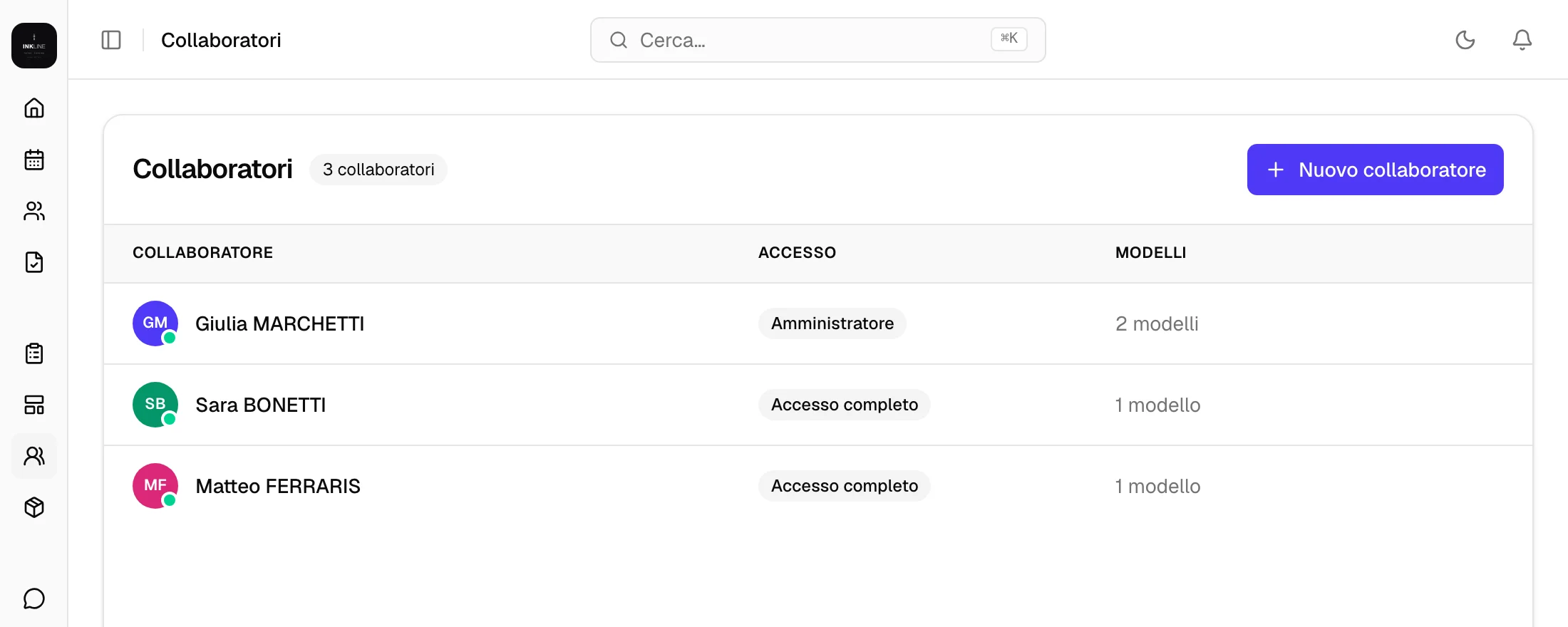
Il numero di collaboratori dipende dal piano: 1 professionista con Solo, fino a 6 con Studio, illimitati con Pro.
Aggiungere un collaboratore
Nuovo collaboratore chiede solo nome e cognome. Accesso e invito si impostano dopo, dalla sua scheda.
La scheda del collaboratore
La scheda ha tre sezioni: Impostazioni, Consensi e Appuntamenti.
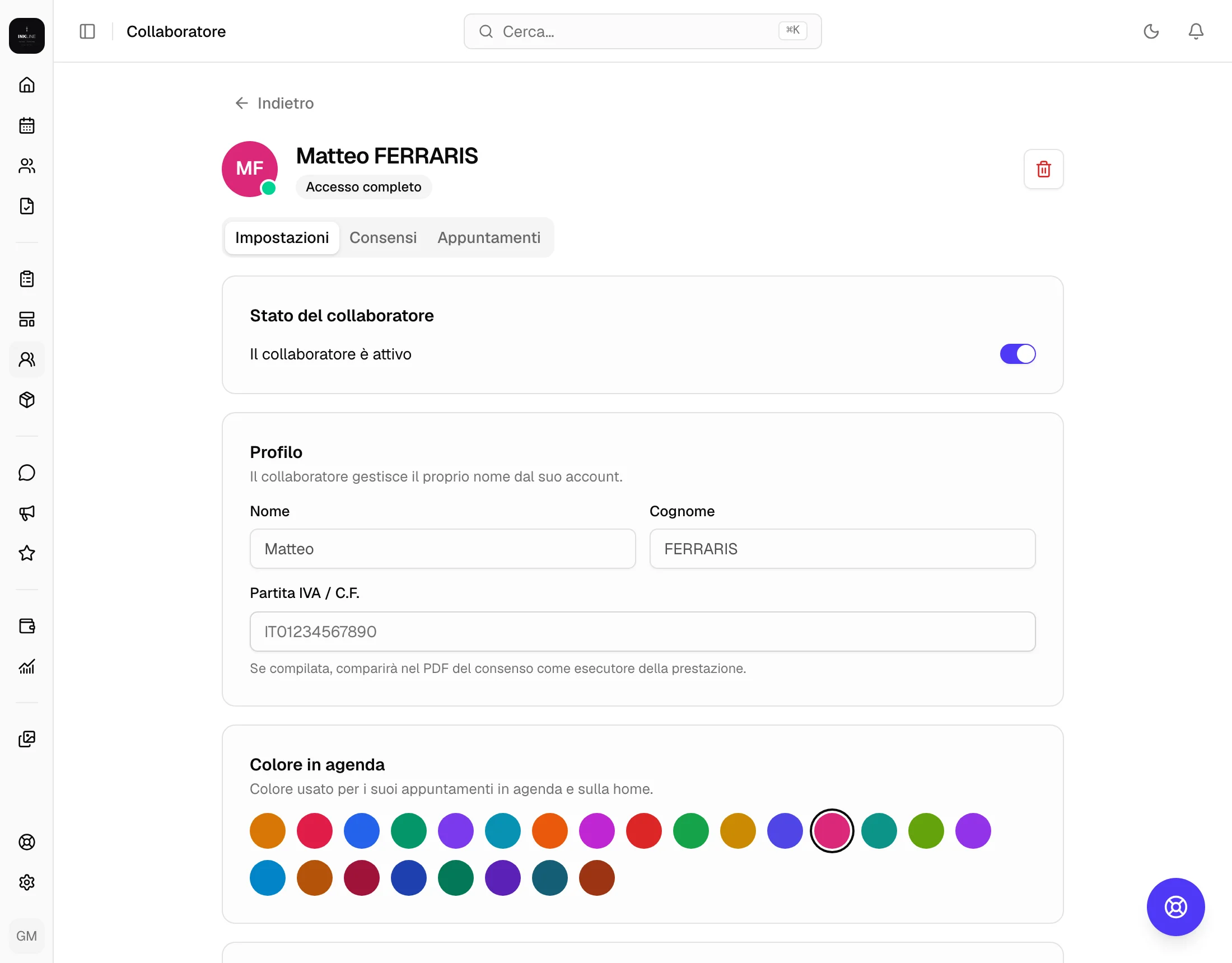
Stato del collaboratore
Attivo oppure non attivo.
Profilo
Nome e cognome (non modificabili quando il collaboratore ha già il suo account) e Partita IVA / C.F., che compare nel PDF del consenso come esecutore della prestazione.
Colore in agenda
Il colore dei suoi appuntamenti. Una prestazione può avere un colore suo, che prevale: vedi Prestazioni.
Orari di lavoro
Le fasce in cui il collaboratore è prenotabile online, dentro gli orari dello studio. Il bottone Stessi orari dell’attività copia gli orari dello studio. Con il piano Pro ci sono anche le settimane B, C e D dei turni.
Accesso all’applicazione
| Accesso | Cosa vede |
|---|---|
| Nessun accesso | Non entra nell’app, ma resta selezionabile in agenda e nei consensi. |
| Accesso limitato | Solo la propria agenda e i propri consensi. |
| Accesso completo | Clienti, consensi e agenda di tutto lo studio, più la Galleria foto. |
Per dare un accesso, inserisci l’email e tocca Invia invito. L’avanzamento è in tre tappe: Profilo creato, Invito inviato, Account attivo.
Modelli
I modelli di consenso nei quali il collaboratore è selezionabile. Senza modelli assegnati, non compare nei consensi.
Calendario (iPhone, Google Calendar)
Ottieni il link del calendario crea un calendario di sola lettura a cui abbonarsi da iPhone o Google Calendar. Revoca e genera un nuovo link annulla il vecchio link. Gli aggiornamenti non sono in tempo reale.
Postazione fissa
Se il piano comprende le postazioni, puoi scegliere la postazione dove il collaboratore lavora di solito: Nessuna oppure una cabina.
Eliminare un collaboratore
Bisogna scrivere cancellare.
- I suoi appuntamenti futuri vengono eliminati (con un avviso prima).
- I consensi restano sempre.
- L’amministratore (il titolare) non si può eliminare.
Non hai trovato la risposta? Il titolare può scrivere all’Assistenza dall’app, oppure contattaci.
Aggiornata il 1 ottobre 2026