Automazioni WhatsApp per studi di tatuaggi
Con le Automazioni costruisci i tuoi percorsi di messaggi WhatsApp a partire da un evento, con attese e condizioni, anche descrivendoli all’assistente.
Ogni automazione parte da un evento e fa dei passaggi: messaggi WhatsApp, attese, condizioni, tag.
Creare un’automazione
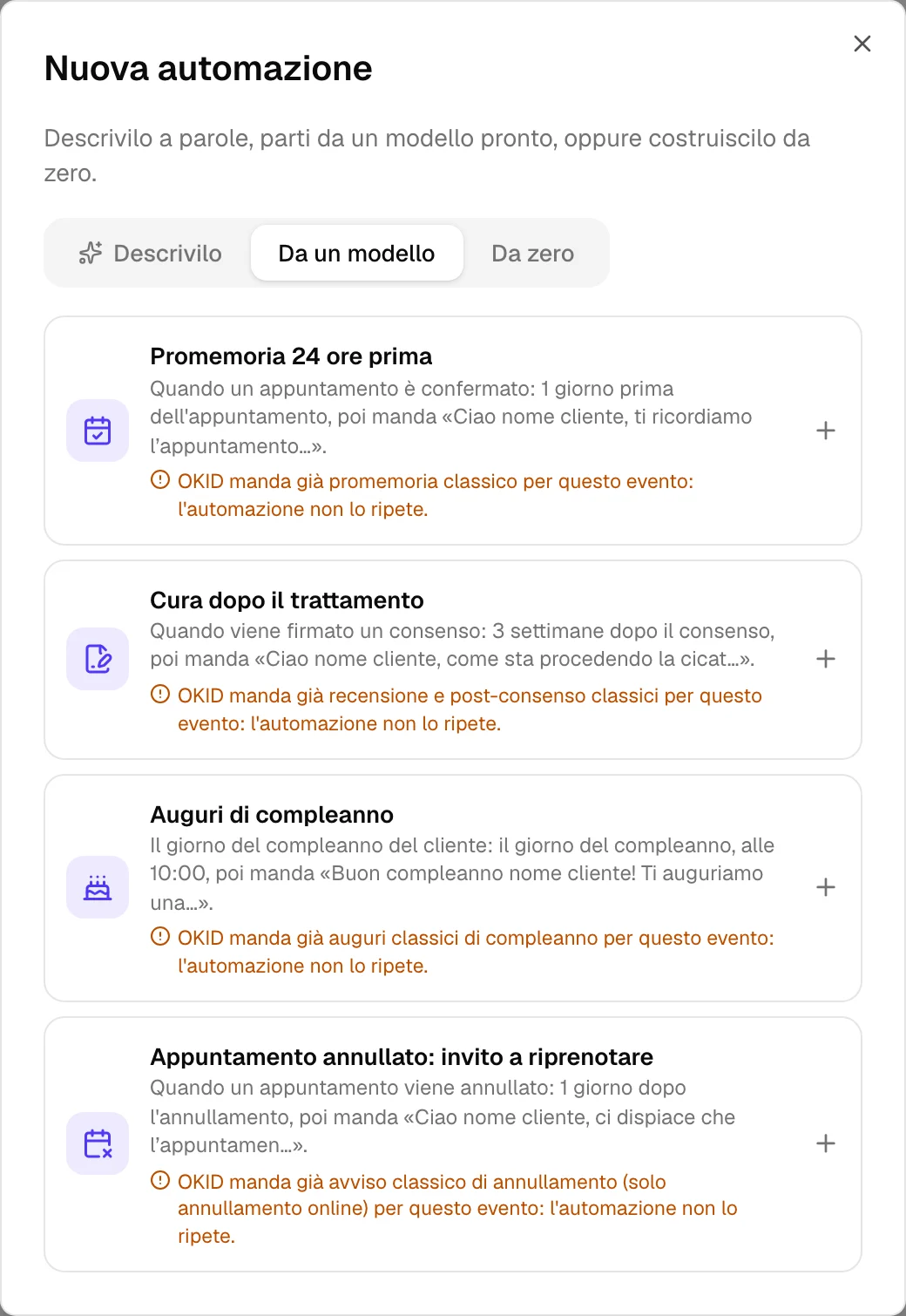
Con Nuova automazione hai tre strade:
- Descrivilo: scrivi una frase e l’IA crea il flusso (Crea il flusso).
- Da un modello: Promemoria 24 ore prima, Cura dopo il trattamento, Auguri di compleanno, Appuntamento annullato: invito a riprenotare.
- Da zero: dai un Nome e scegli L’automazione parte quando.
Nella lista, ogni automazione ha l’interruttore Attivo / Spento, Duplica ed Elimina (bisogna scrivere cancellare; i messaggi in coda di quel flusso non partono).
Gli eventi
Un’automazione può partire quando:
- Appuntamento confermato
- Appuntamento annullato
- Consenso firmato
- Compleanno del cliente
I passaggi
Con Aggiungi un passaggio scegli tra:
| Passaggio | Cosa fa |
|---|---|
| Se… | Una condizione con due uscite, Sì e No. Puoi unire più regole con Tutte insieme (e) oppure Ne basta una (oppure). |
| Scegli in base a… | Più rami, più un «altrimenti». |
| Aspetta | Da minuti a mesi: prima o dopo l’evento, oppure dal passaggio precedente. |
| Messaggio WhatsApp | Il testo da inviare. Nome cliente è obbligatoria; ci sono Genera con IA, Ricevi un messaggio di prova e Allega la posizione dello studio. Senza un’attesa prima, parte entro 30 minuti. |
| Aggiungi o togli un tag | Mette o toglie un tag al cliente. |
| Evento WhatsApp | Manda la scheda calendario dell’appuntamento. Solo per l’evento «Appuntamento confermato»; serve la sessione WhatsApp di nuova generazione (scollega e ricollega). |
Le condizioni del passaggio Se… possono riguardare: Tag del cliente, Collaboratore, Prestazione, Tipo di consenso, Preso online o dallo studio, Primo appuntamento del cliente, Cliente minorenne, Consenso marketing, Ha già scritto allo studio, Caparra pagata, Ha un appuntamento in agenda, e dati del cliente come Età, Città, Distanza dallo studio o No-show.
Link nei messaggi
- Link recensione: chi l’ha già aperto viene saltato. Il passaggio viene saltato se Google Business non è configurato.
- Link prenotazione: funziona solo con la prenotazione online attiva.
La barra dell’editor
- Assistente: una colonna di chat accanto al flusso. Descrivi l’automazione oppure chiedi una modifica. Su un flusso già costruito chiede se vuoi Aggiungila all’automazione o Rifai da zero. Può creare i tag che nomina.
- Prova: un cliente e un evento inventati passano nel vero motore, e niente viene inviato. Vedi cosa riceverebbe il cliente, con il motivo dei passaggi saltati. Inviami i messaggi su WhatsApp manda le prove al numero dello studio.
- Attività: le esecuzioni, con lo stato (Programmato, Inviato, Non inviato, Saltato, Annullato, Applicato).
- Impostazioni dell’automazione (ingranaggio): Silenzio notturno dalle 21:00 alle 08:30 e Un solo messaggio per evento.
Il salvataggio è automatico.
Attivare un’automazione
Se manca qualcosa, compare l’elenco Manca qualcosa. Poi arriva la conferma di attivazione.
- L’automazione vale solo per i nuovi eventi da quel momento, mai per quelli passati.
- Cambiare la logica di un flusso attivo annulla i suoi messaggi in coda.
- Se un messaggio classico fa la stessa cosa, compare Messaggio classico attivo, con la scelta Usa solo l’automazione oppure Tieni entrambi.
I messaggi dei flussi compaiono nella coda dei messaggi con il badge Flusso.
Da telefono
Su telefono le automazioni sono in sola lettura: vedi cosa fa ognuna e i suoi passaggi, la accendi o la spegni, usi Prova e Attività. Per crearle e modificarle servono computer o tablet.
Non hai trovato la risposta? Il titolare può scrivere all’Assistenza dall’app, oppure contattaci.
Aggiornata il 1 ottobre 2026