Multi-sede: lavorare in più studi con una sola agenda
Per chi lavora in più studi o come ospite: crei le sedi, indichi in quali giorni ogni collaboratore è in quale sede e il cliente sceglie dove prenotare.
Un esempio: un artista lavora nel suo studio dal martedì al venerdì e, il sabato, è ospite in un altro studio. Con le sedi, il cliente che prenota vede dove e quando trovarlo, e riceve l’indirizzo giusto.
Creare le sedi
- Apri Impostazioni agenda, carta Sedi.
- Tocca Aggiungi sede.
- Usa Cerca lo studio (una ricerca Google compila nome e indirizzo) oppure inserisci i dati a mano: nome, via e numero, CAP, città, provincia.
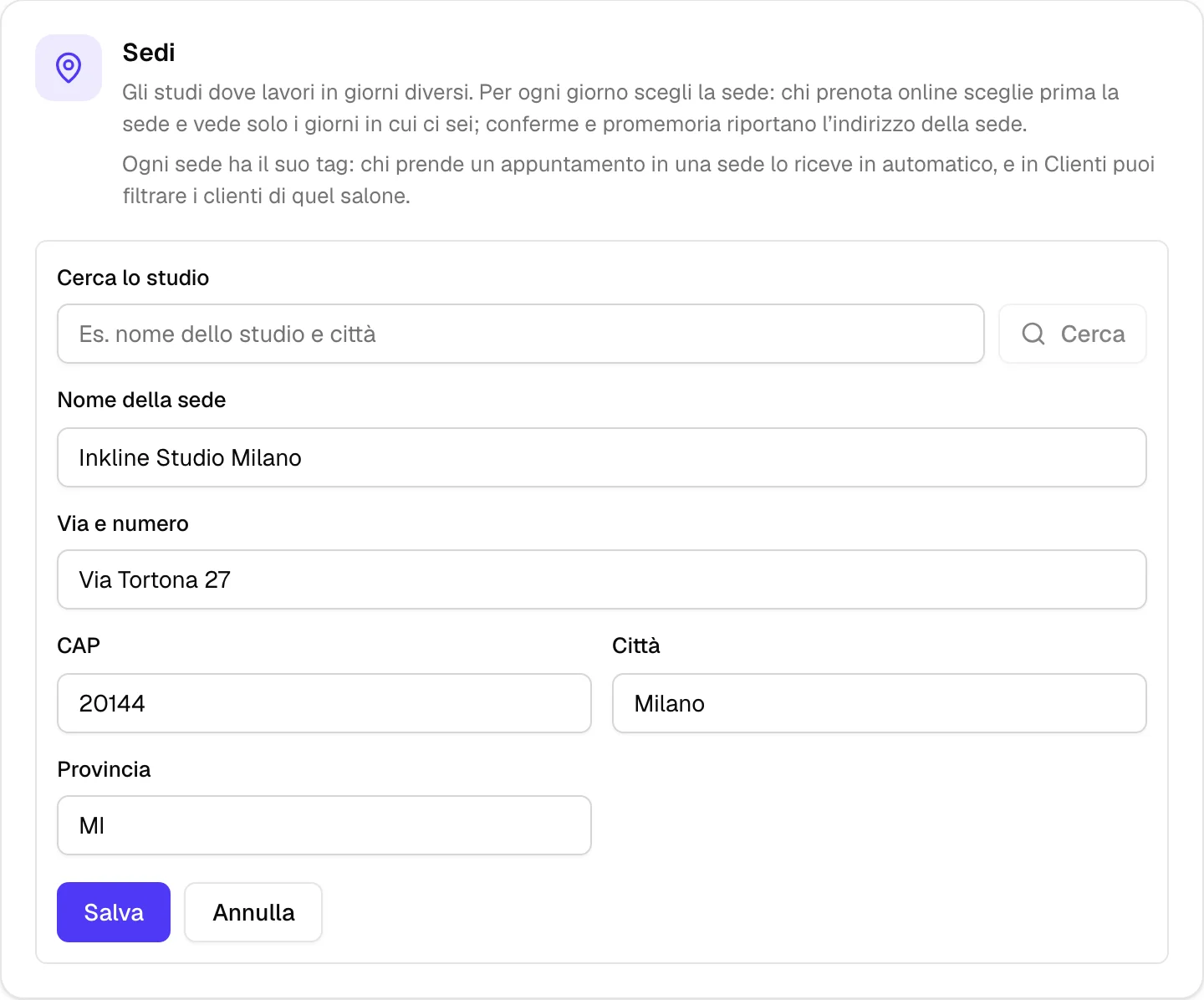
Le sedi si possono modificare ed eliminare. Una sede eliminata non viene più proposta; gli appuntamenti già fissati non cambiano.
Indicare i giorni di presenza
Nella stessa carta:
- Scegli il collaboratore.
- Tocca i giorni sul calendario.
- Scegli la sede, oppure Nessuna sede per toglierli.
Il bottone Ripeti ogni settimana imposta in un colpo una sede per certi giorni della settimana su un periodo: scegli Dal / Al (al massimo un anno alla volta) e i giorni (Lun…Dom oppure Tutti). Vedi un’anteprima, con un avviso se un giorno era già in un’altra sede.
E gli orari?
Gli orari restano quelli del collaboratore (sezione Orari di lavoro della sua scheda). La sede decide solo quali giorni e dove. Per un orario diverso in un giorno preciso, usa Aggiungi assenza con una fascia oraria.
Cosa cambia nell’app
- Prenotazione online: il cliente sceglie prima Dove? (compaiono solo le sedi con giorni di presenza in programma), poi vede solo i collaboratori e i giorni di quella sede.
- Agenda: nel nuovo appuntamento c’è il campo Sede, già impostato sulla sede del giorno dell’operatore e modificabile. Nessuna sede significa che vale l’indirizzo dello studio. Nella vista Giorno, da computer o tablet, la sede del giorno compare accanto al nome del collaboratore.
- Trova slot: puoi cercare in Tutte le sedi o in una sede precisa.
- Messaggi WhatsApp: conferme e promemoria indicano la sede e il suo indirizzo.
- Clienti: ogni sede crea un tag con lo stesso nome. Chi prende un appuntamento o firma un consenso in quella sede riceve il tag in automatico: con il filtro Tag trovi i clienti di ogni sede.
- Consensi: il consenso firmato in un giorno di presenza registra la sede. Nel PDF compaiono Luogo della prestazione (nome e indirizzo della sede) e la città della sede accanto alla data. Nella pagina Consensi c’è il filtro Sede.
Non hai trovato la risposta? Il titolare può scrivere all’Assistenza dall’app, oppure contattaci.
Aggiornata il 1 ottobre 2026