Creare un appuntamento in agenda
Come fissare un appuntamento in OKID: operatore, prestazione, cliente, data e durata, con conferma e promemoria WhatsApp e avviso fuori orario.
I campi
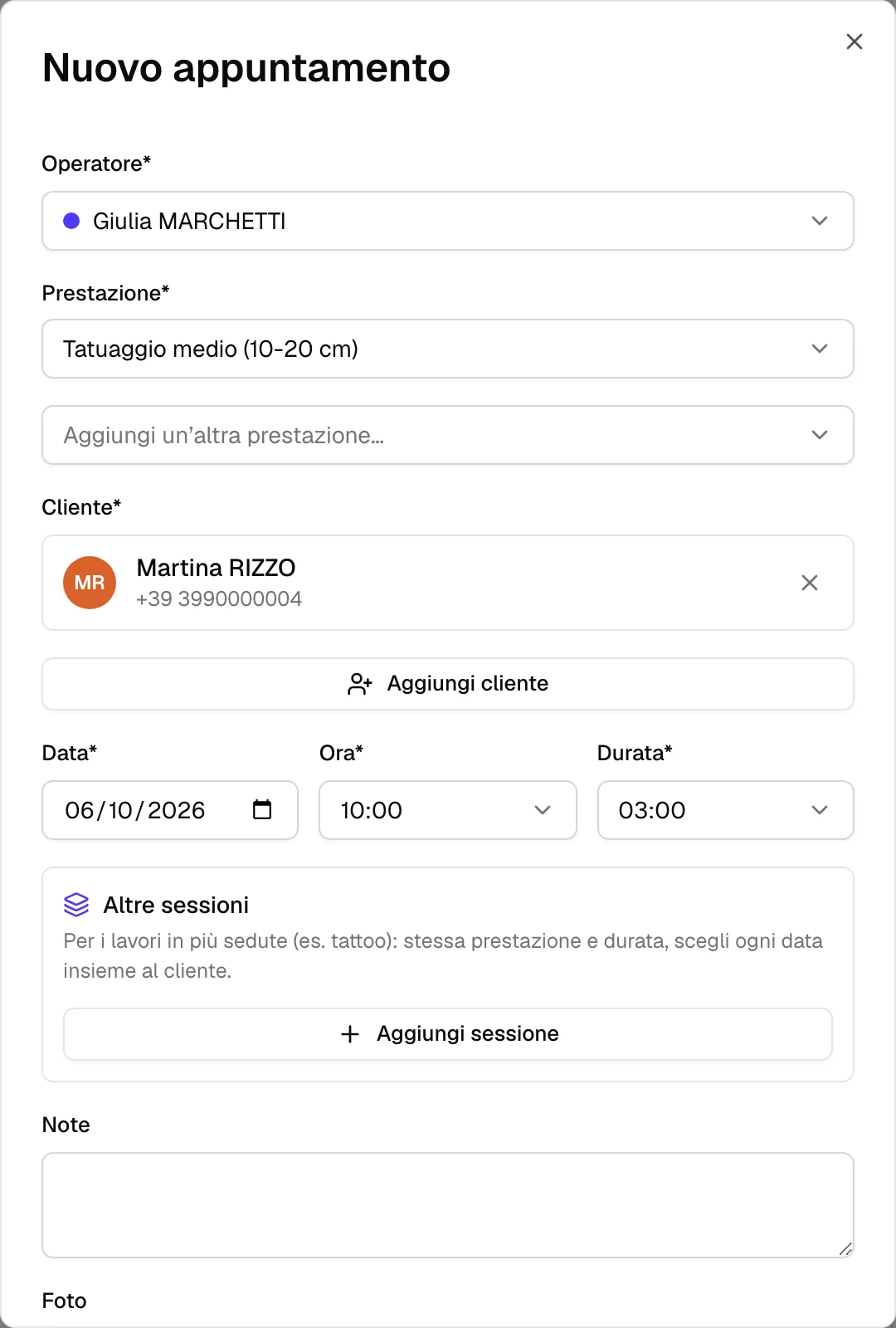
| Campo | Cosa sapere |
|---|---|
| Operatore | Il titolare e chi ha l’accesso completo possono cambiarlo. |
| Prestazione | Dal catalogo: compila da sola durata e consenso. Il menu mostra le prestazioni del collaboratore scelto, più quelle senza collaboratori assegnati. Puoi anche scrivere un testo libero oppure scegliere Blocco. |
| Cliente | Ricerca da 3 caratteri, oppure creazione rapida. |
| Data e Ora | Gli orari seguono l’intervallo configurato (15 o 30 minuti). Gli orari fuori dall’apertura dello studio si possono scegliere, ma compaiono in grigio. |
| Durata | Fino a 8 ore. |
| Note | Appunti liberi sull’appuntamento. |
Se lo studio li usa, qui compaiono anche la Sede (Multi-sede), la postazione (Postazioni) e i campi personalizzati.
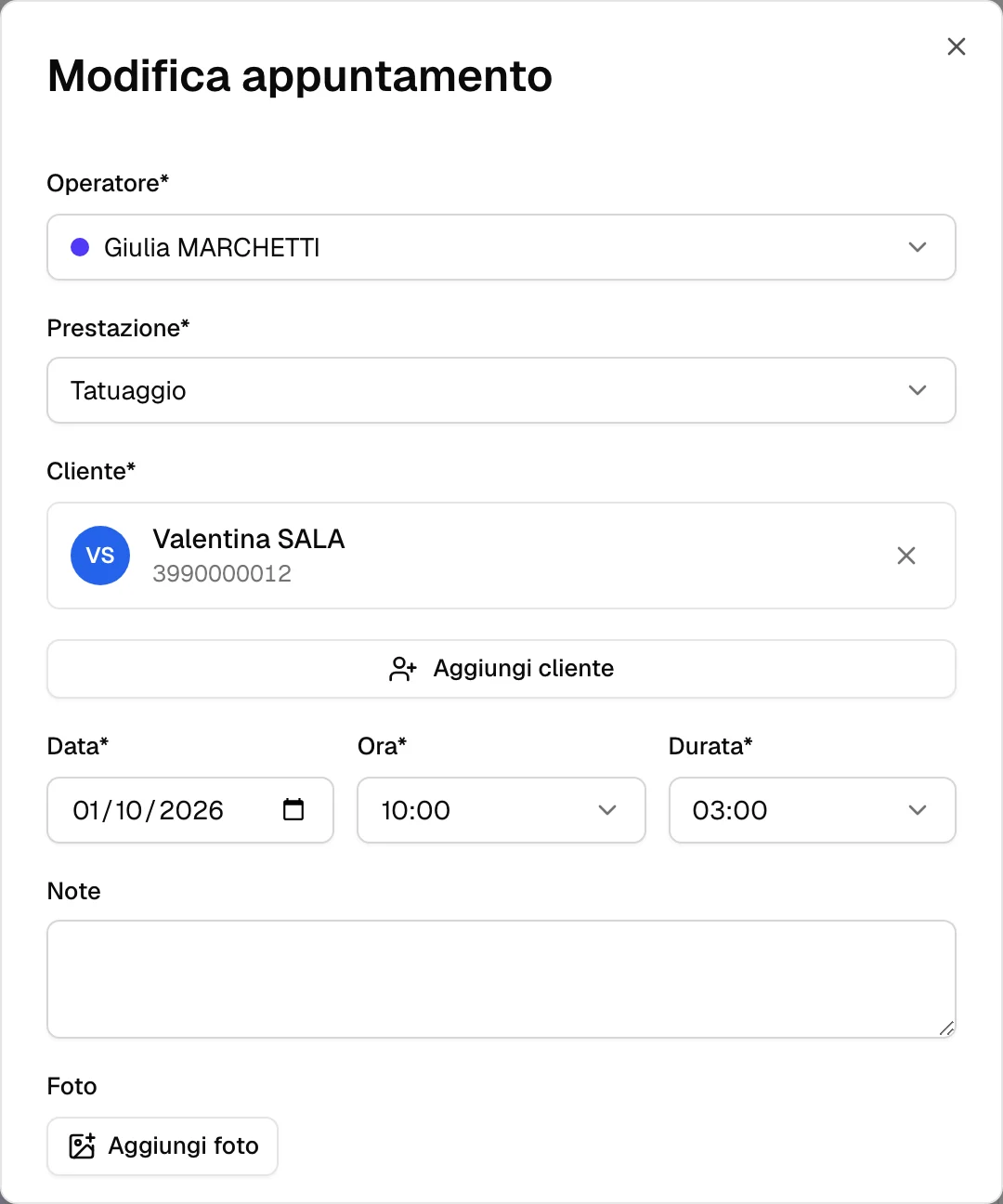
Toccando un appuntamento in agenda si apre la stessa finestra, per modificarlo.
Bloccare una fascia
Scegli Blocco al posto della prestazione per chiudere una fascia oraria, ad esempio per un impegno personale. Il blocco prende il colore del collaboratore, oppure è grigio se lo hai scelto in Impostazioni agenda. Per ferie e assenze lunghe usa Aggiungi assenza.
Messaggi WhatsApp al cliente
- Promemoria Whatsapp: acceso di default se WhatsApp è collegato.
- Conferma WhatsApp: spento di default. Compare per un singolo appuntamento inserito a mano, con un cliente. Se lo accendi, il cliente riceve subito la conferma (arriva entro 3 minuti circa), con lo stesso testo della conferma delle prenotazioni online. È nascosto se chiedi un acconto e non si può accendere se WhatsApp non è collegato.
Quando apri un appuntamento che ha già dei messaggi, al posto dell’interruttore trovi l’elenco dei messaggi con lo stato: inviato, programmato, errore. Un messaggio programmato si annulla con la X (Annulla questo messaggio).
I testi si gestiscono in Messaggi automatici.
Avviso fuori orario
Se il collaboratore non lavora quel giorno o a quell’ora, oppure l’appuntamento finisce oltre il suo orario, compare un riquadro giallo con l’orario del giorno e la frase Puoi comunque inserire l’appuntamento.
È solo un’informazione: non blocca mai il salvataggio. Tiene conto dei turni e non compare per i blocchi e le assenze, per gli appuntamenti passati e per i collaboratori senza orari.
Chiedere una caparra
Nel nuovo appuntamento con un cliente c’è la sezione Richiedi un acconto. Vedi Caparre.
Eliminare un appuntamento
Apri l’appuntamento, tocca Cancella e conferma (Confermi l’eliminazione?).
Se c’è un acconto già pagato con carta, scegli tra Rimborsa e cancella e Cancella senza rimborso.
Non hai trovato la risposta? Il titolare può scrivere all’Assistenza dall’app, oppure contattaci.
Aggiornata il 1 ottobre 2026