Agenda per tatuatori: viste giorno, settimana e mese
Come usare l’agenda di OKID: viste giorno, settimana, mese e anno, filtro per collaboratore e spostamento degli appuntamenti con il trascinamento.
Le viste
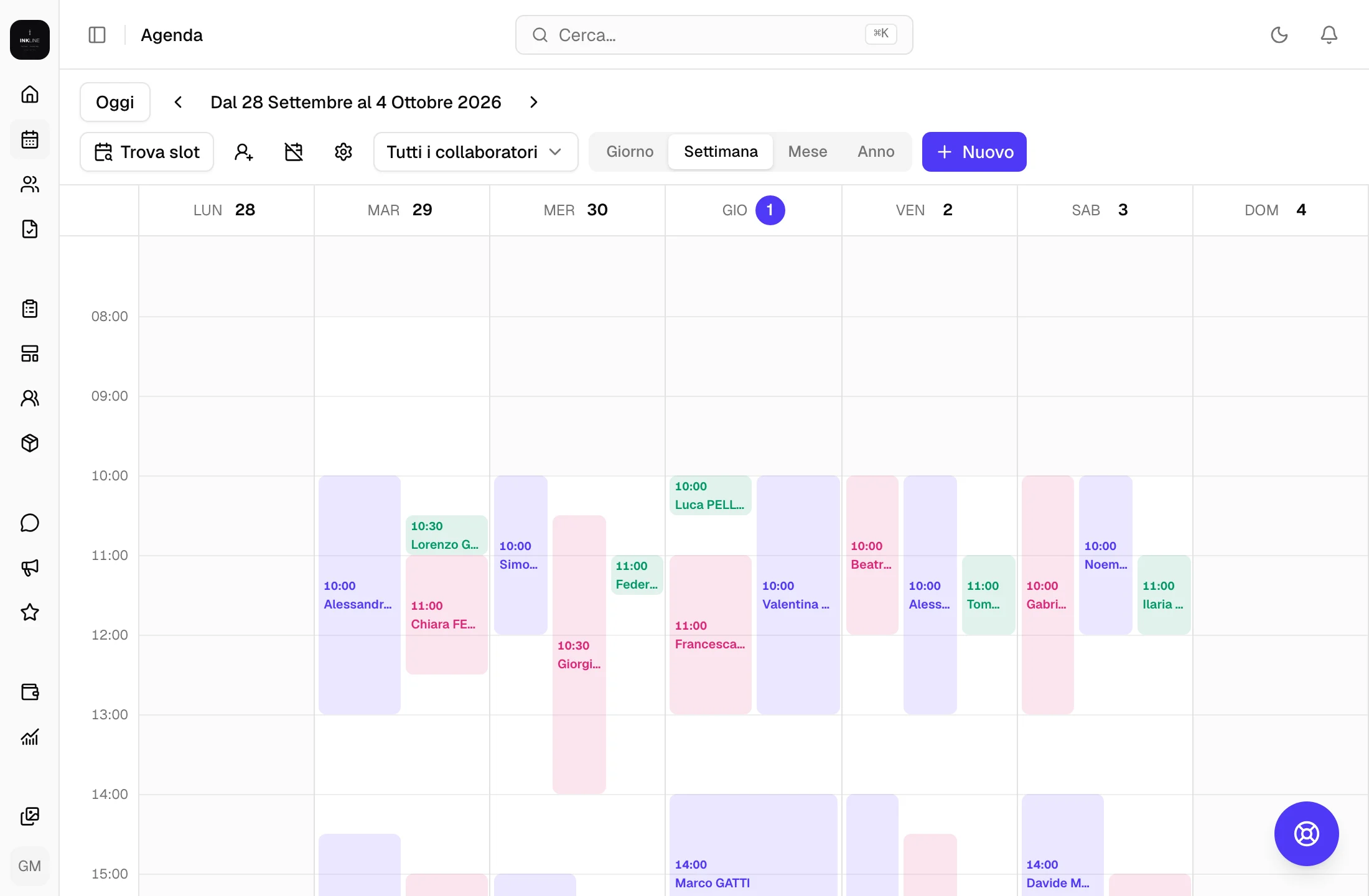
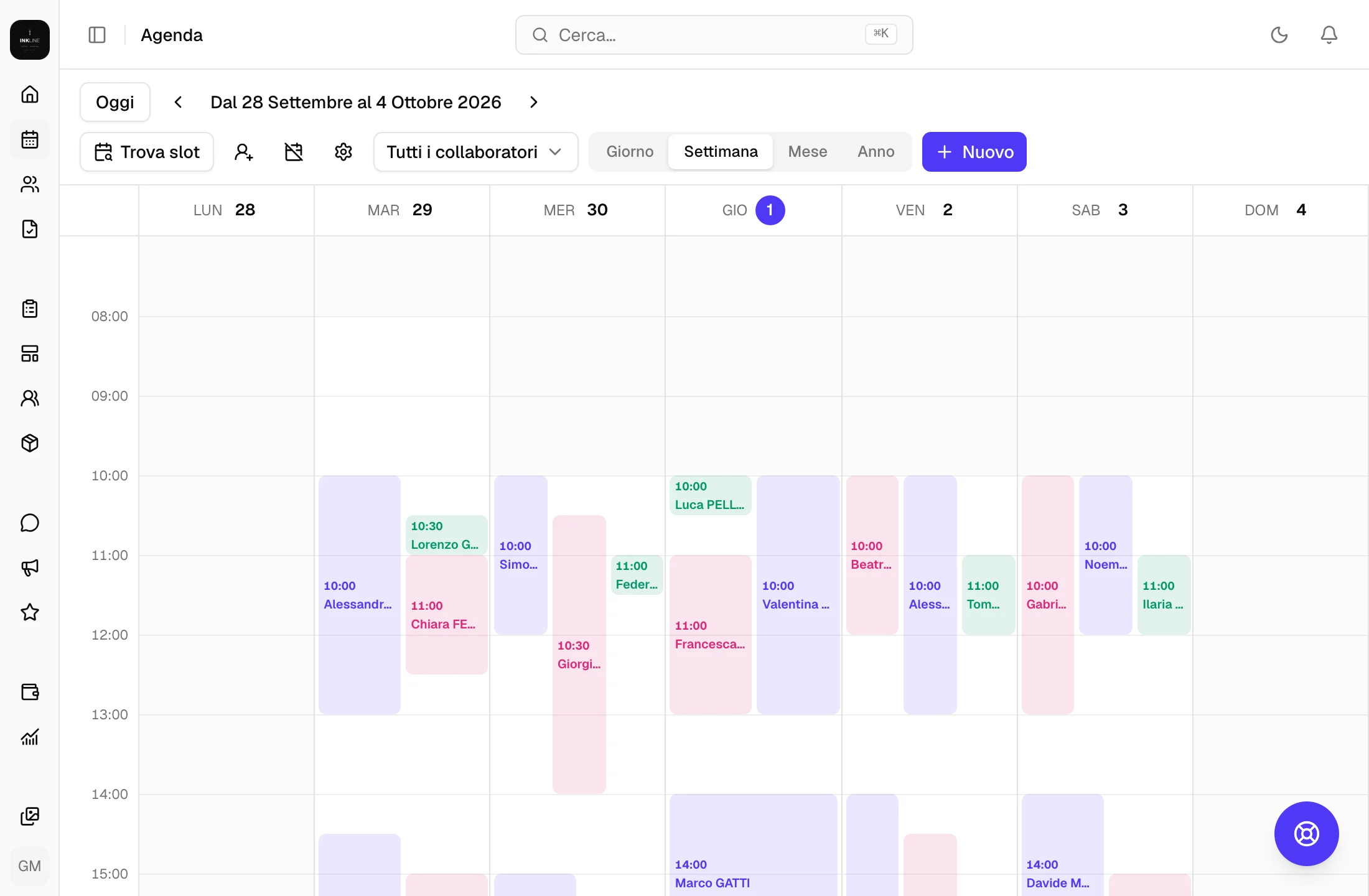
- Da computer o tablet: Giorno, Settimana, Mese e Anno.
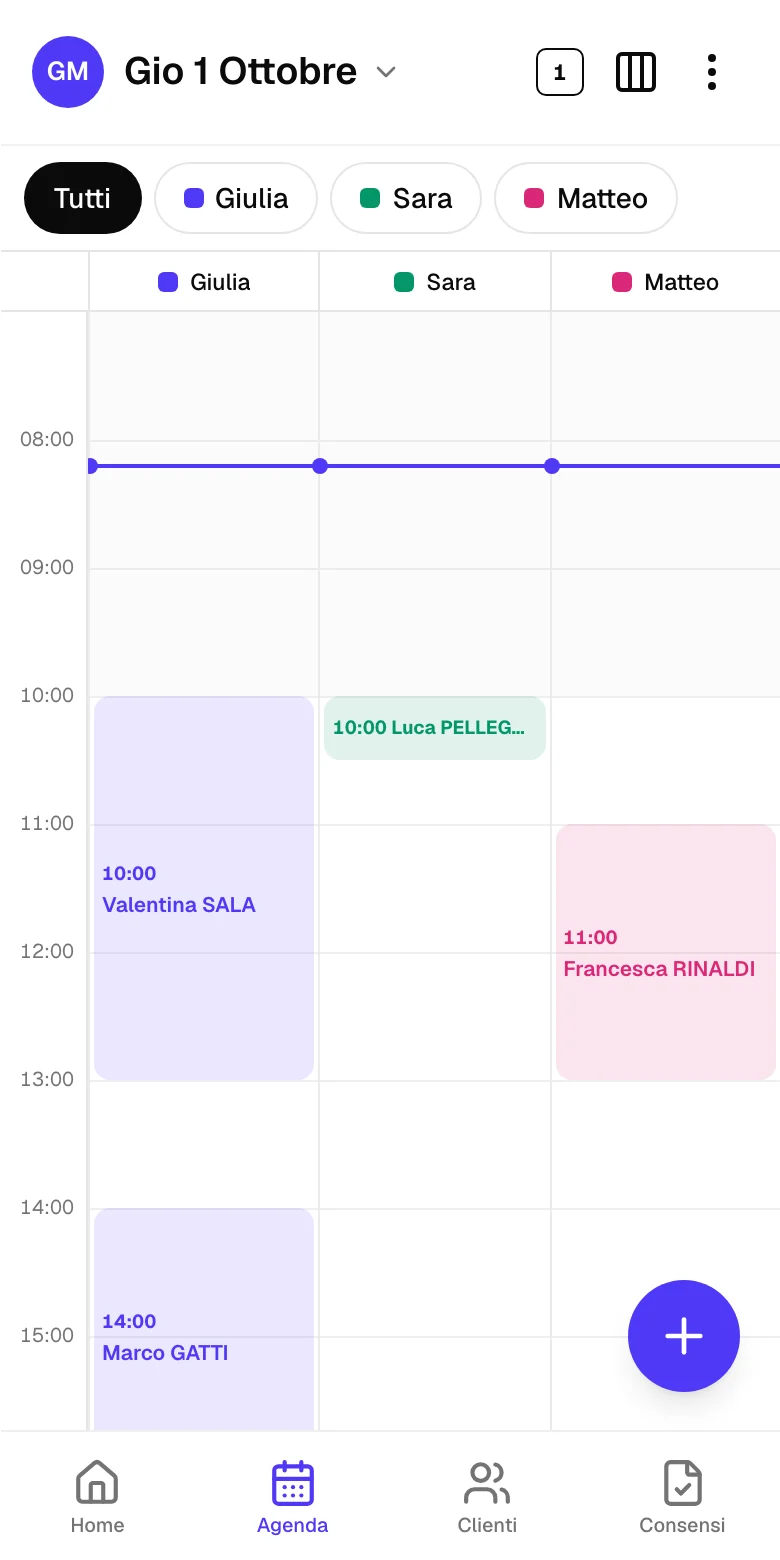
- Da telefono: Giorno, Settimana e Mese, con l’icona Cambia vista.
Il bottone Oggi riporta alla giornata corrente. Con la selezione dei collaboratori scegli di chi vedere l’agenda.
Chi vede cosa
Chi ha l’accesso limitato apre e modifica solo i propri appuntamenti: quelli dei colleghi li vede solo come occupato, senza i dettagli. Il titolare e chi ha l’accesso completo lavorano sugli appuntamenti di tutti.
Spostare un appuntamento
Puoi trascinare un appuntamento per cambiare orario o collaboratore.
- Da computer: trascina con il mouse, nella vista Giorno. Chi ha l’accesso limitato sposta solo i propri appuntamenti.
- Da telefono: tieni premuto un istante, poi trascina. Funziona nelle viste Giorno e Settimana, per il titolare e per chi ha l’accesso completo.
Per cambiare la durata, allunga l’appuntamento dal bordo inferiore: solo da computer.
Cosa compare sugli appuntamenti
Nella vista Giorno, su computer e tablet:
- un’icona a forma di globo se l’appuntamento arriva dalla prenotazione online (aprendolo si legge Prenotazione online);
- la postazione, se lo studio usa le postazioni;
- i campi personalizzati compilati.
In tutte le viste:
- più nomi, oppure «Nome +N», se l’appuntamento ha più clienti.
Gli appuntamenti annullati spariscono dall’agenda ma restano nella scheda del cliente.
Primo utilizzo
La prima volta compare il riquadro Configura la tua agenda con 3 passaggi: gli orari dello studio, almeno una prestazione e gli orari di un collaboratore. Vedi Orari e impostazioni dell’agenda.
Vedere l’agenda sul calendario del telefono
Ogni collaboratore può avere un calendario di sola lettura da aggiungere a iPhone o Google Calendar: si genera dalla scheda del collaboratore.
Non hai trovato la risposta? Il titolare può scrivere all’Assistenza dall’app, oppure contattaci.
Aggiornata il 1 ottobre 2026